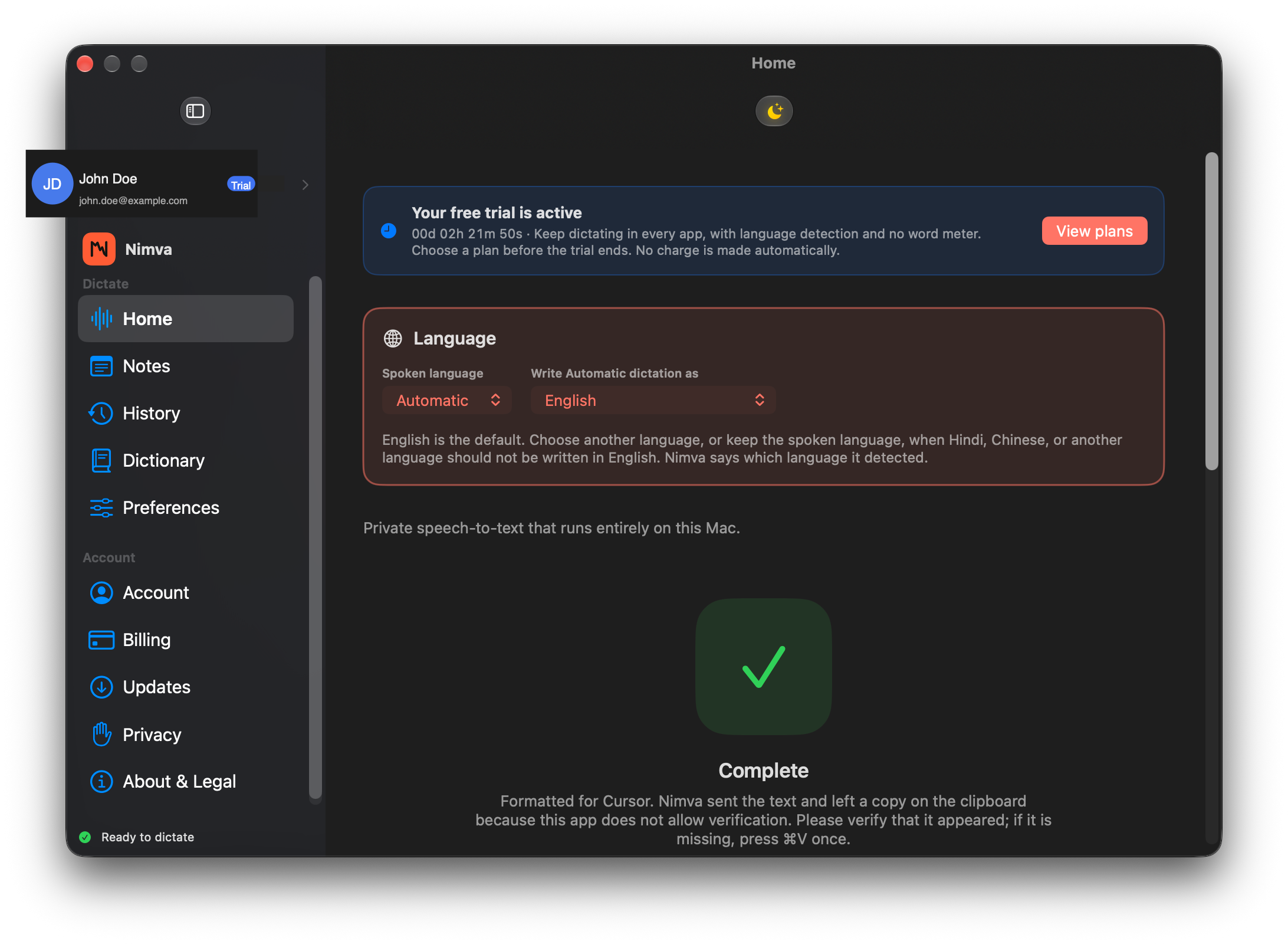
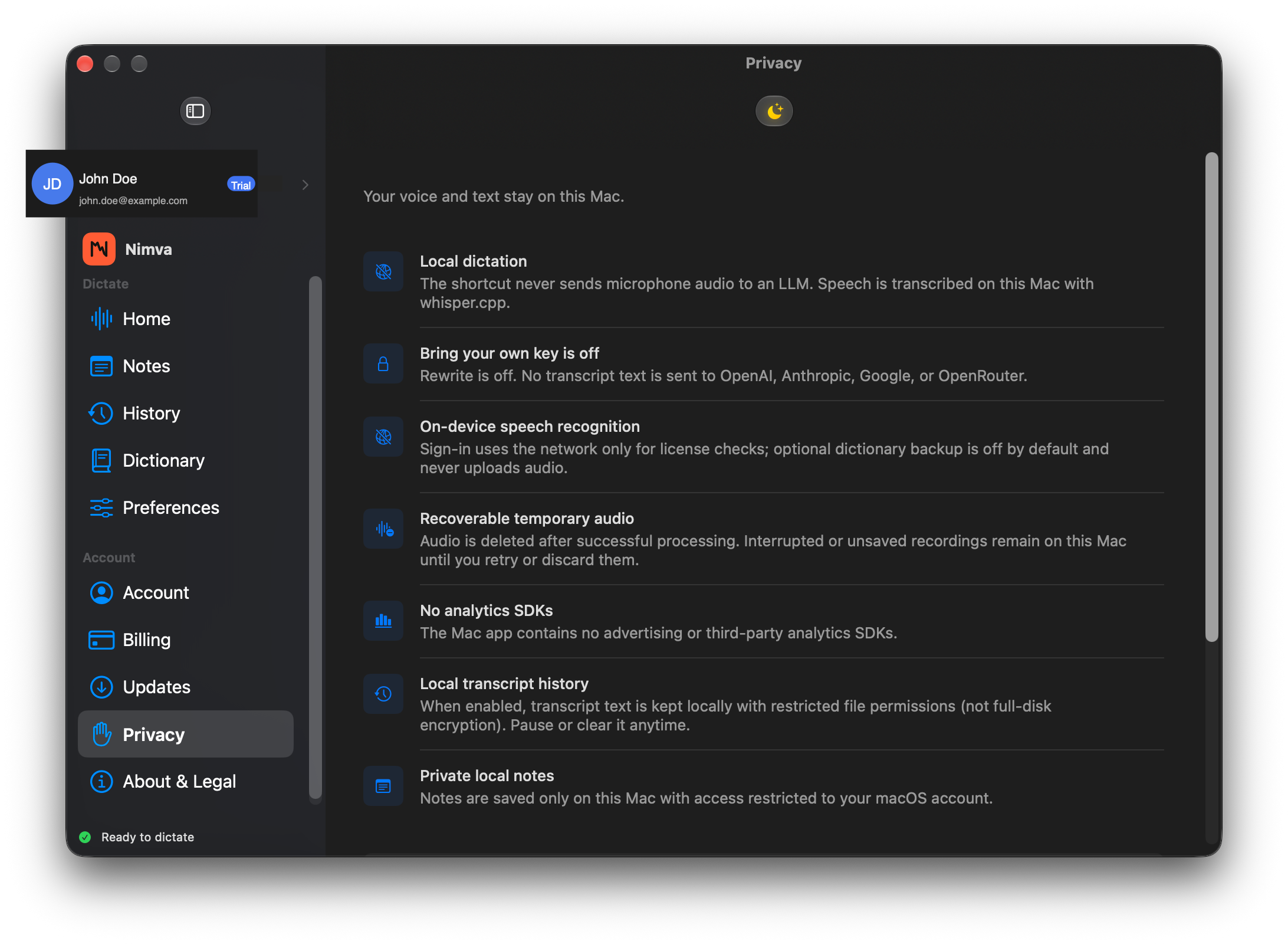
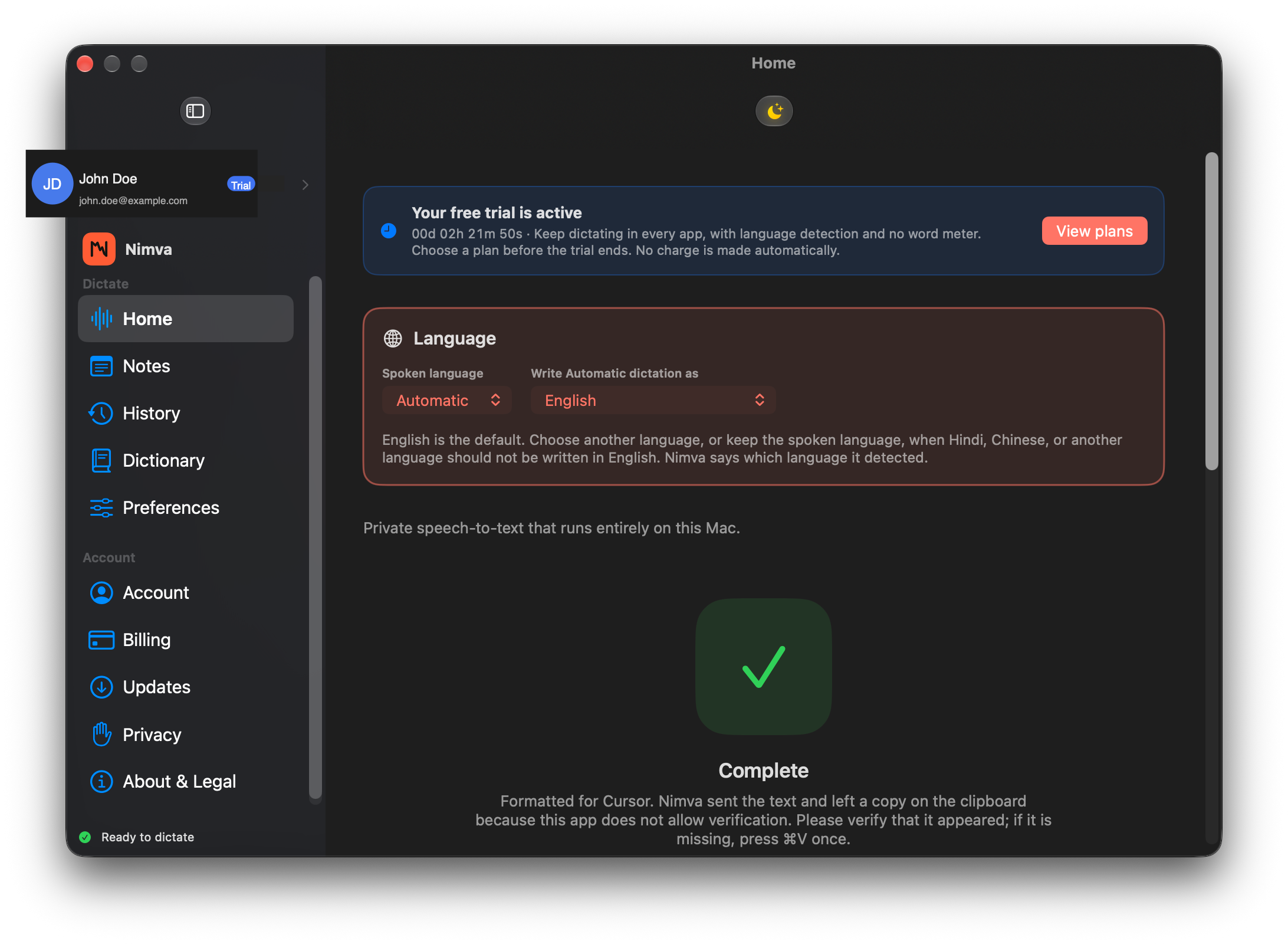
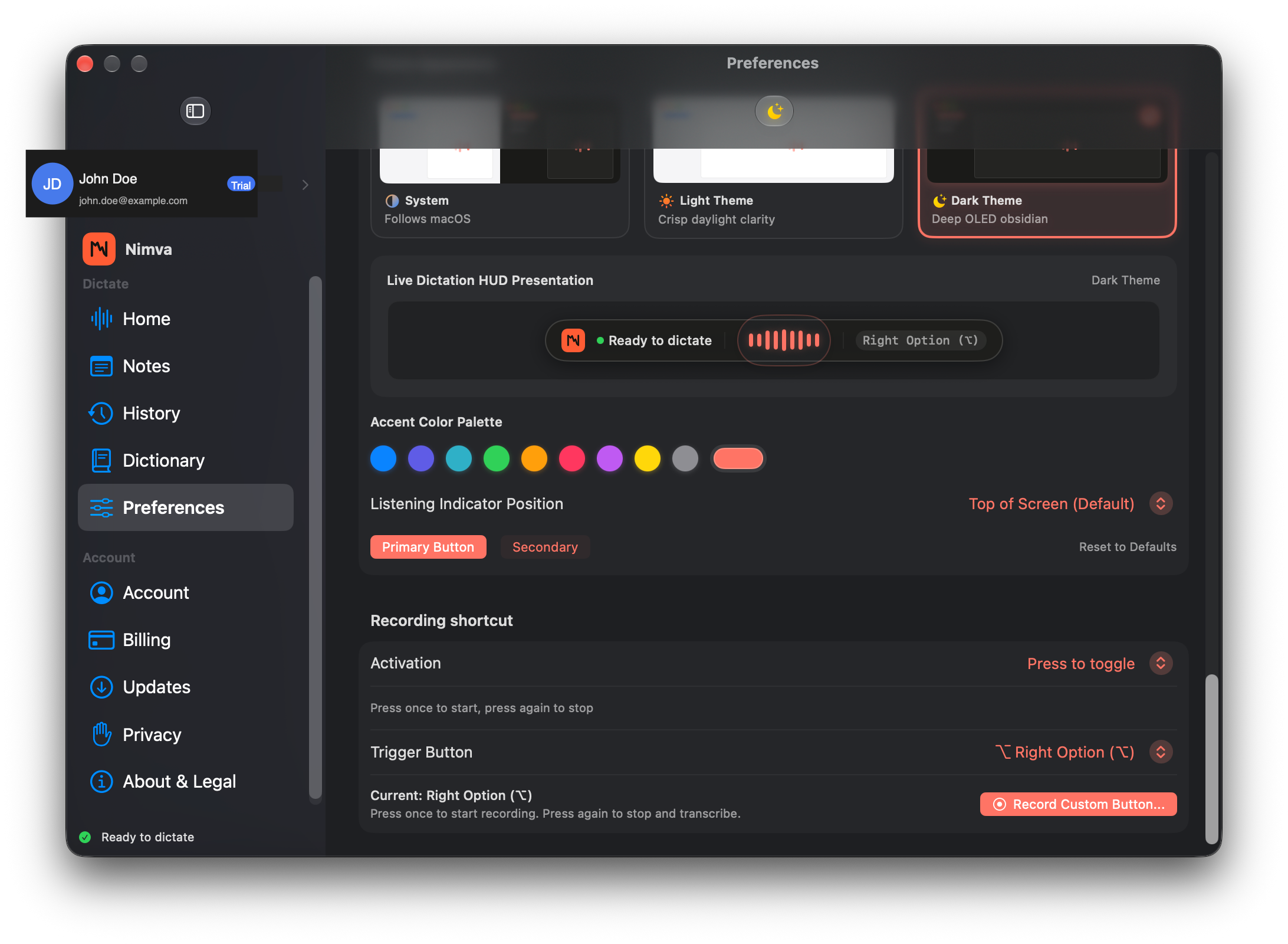
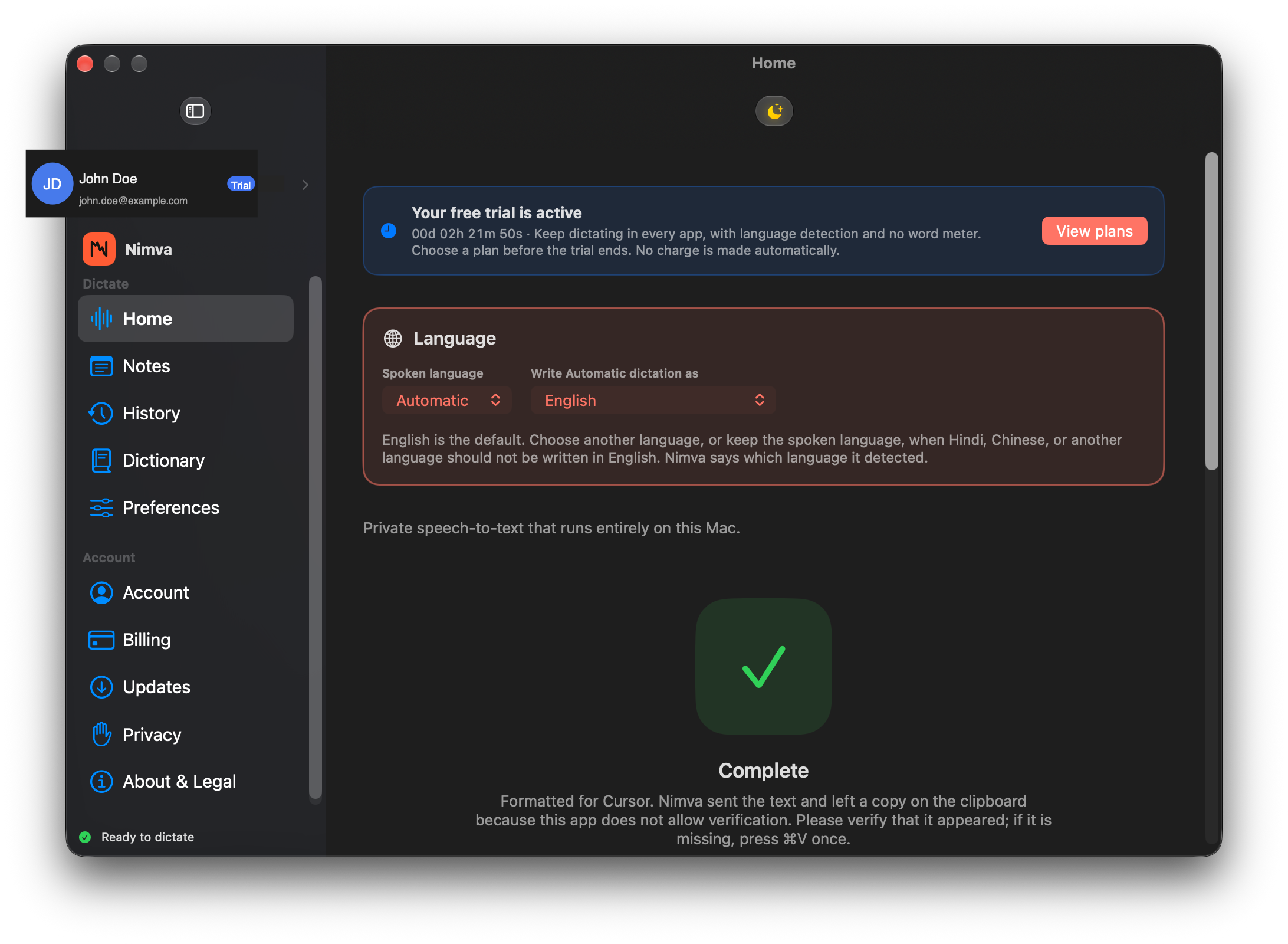
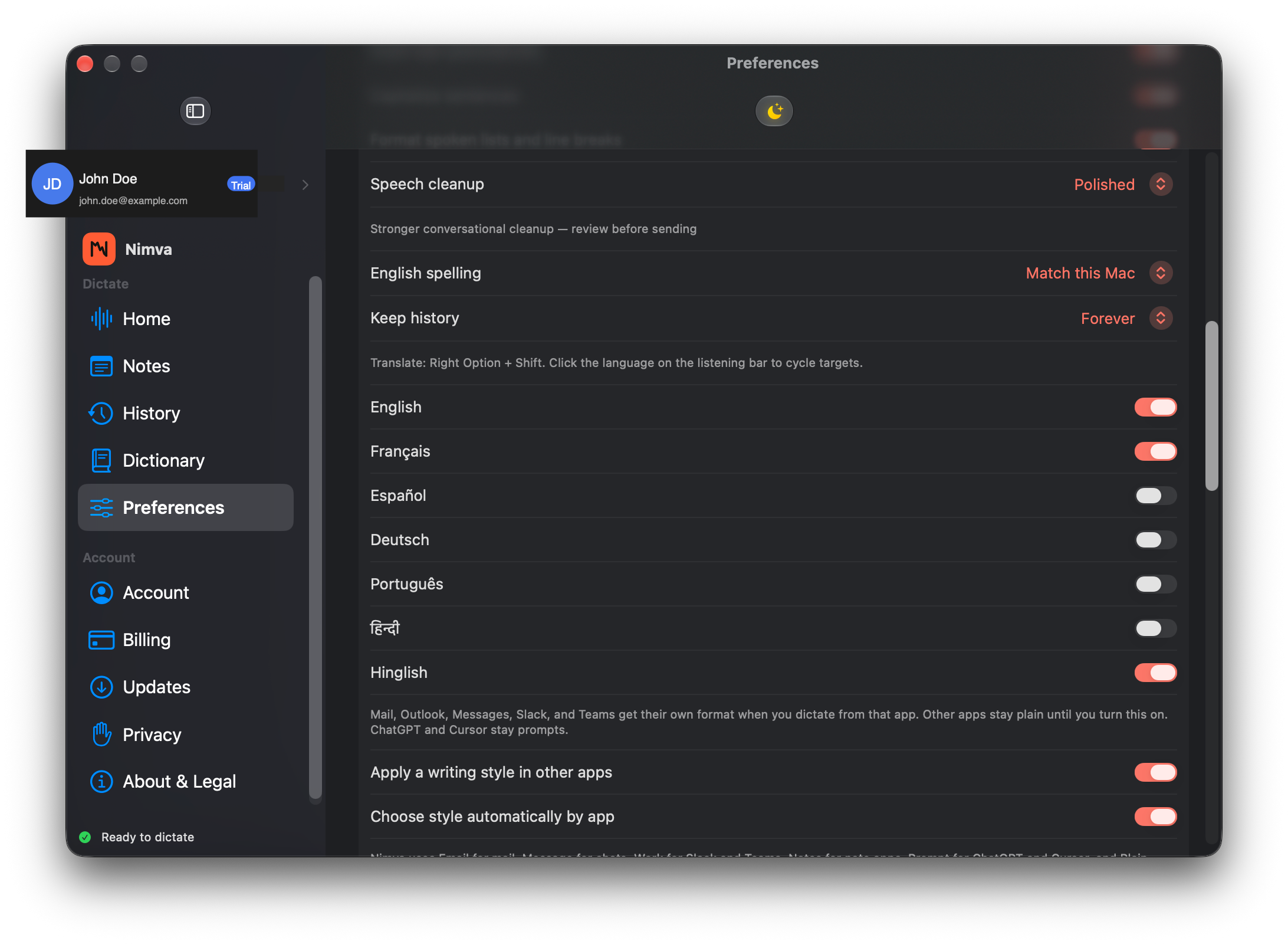
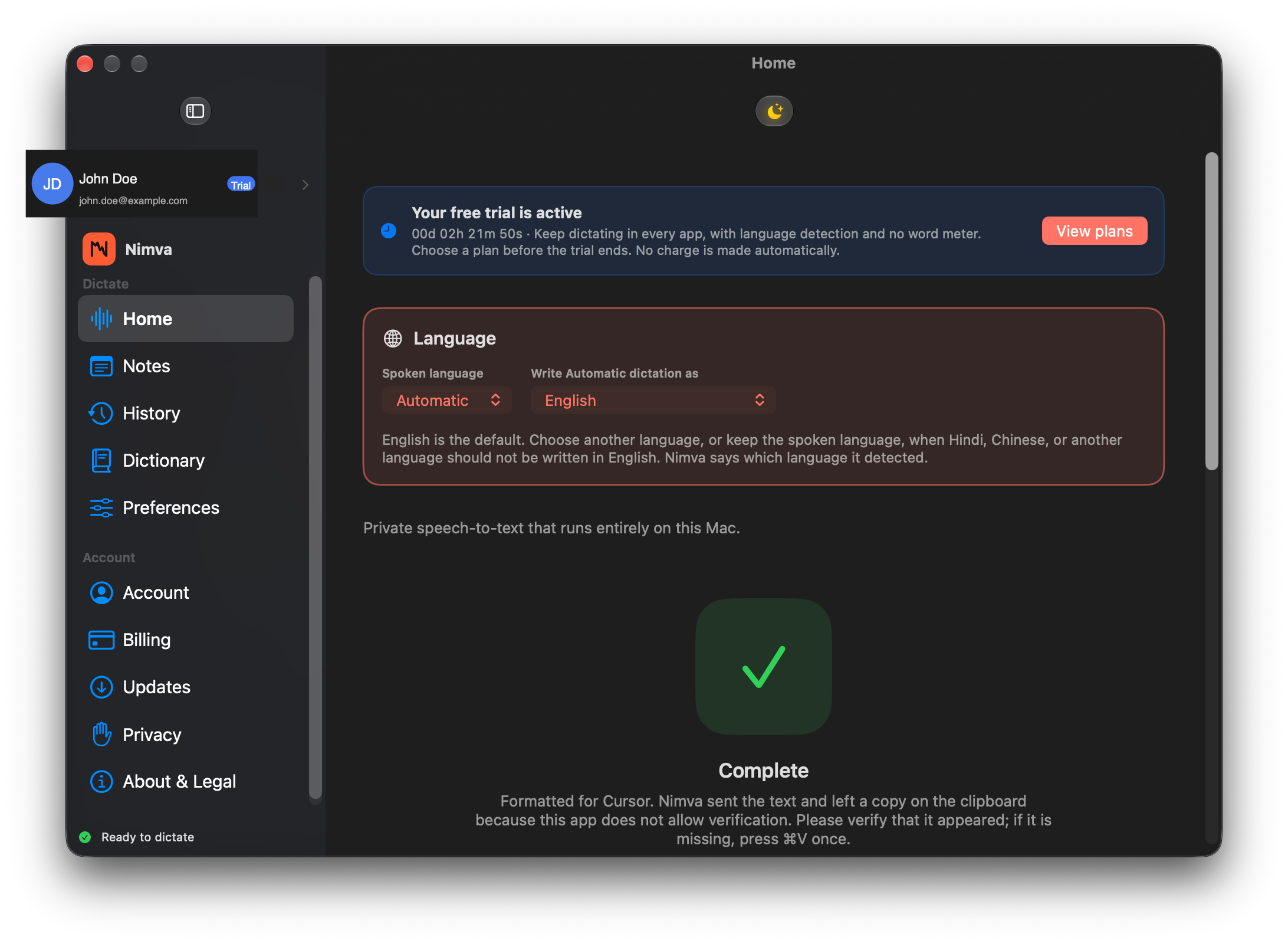
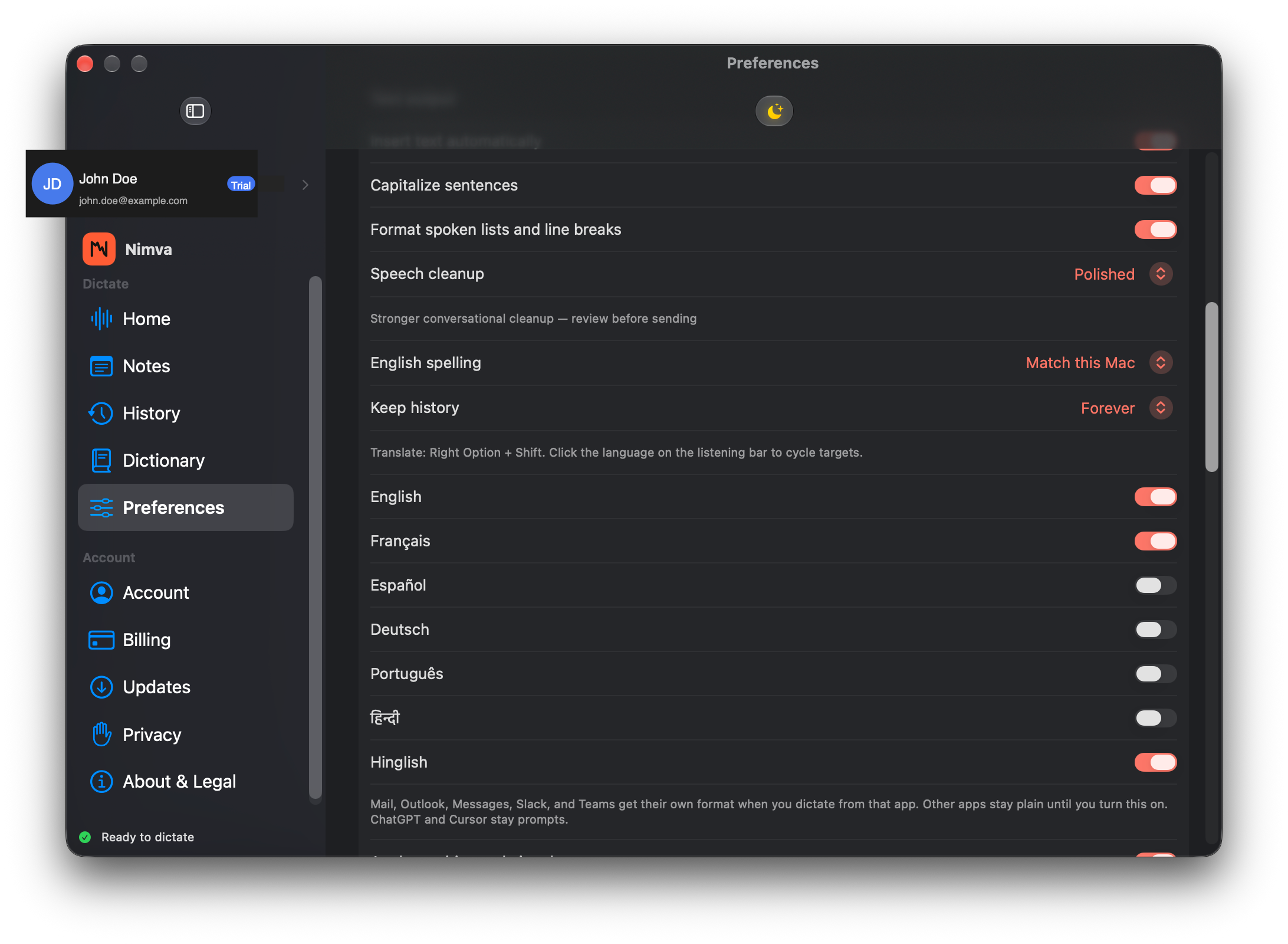
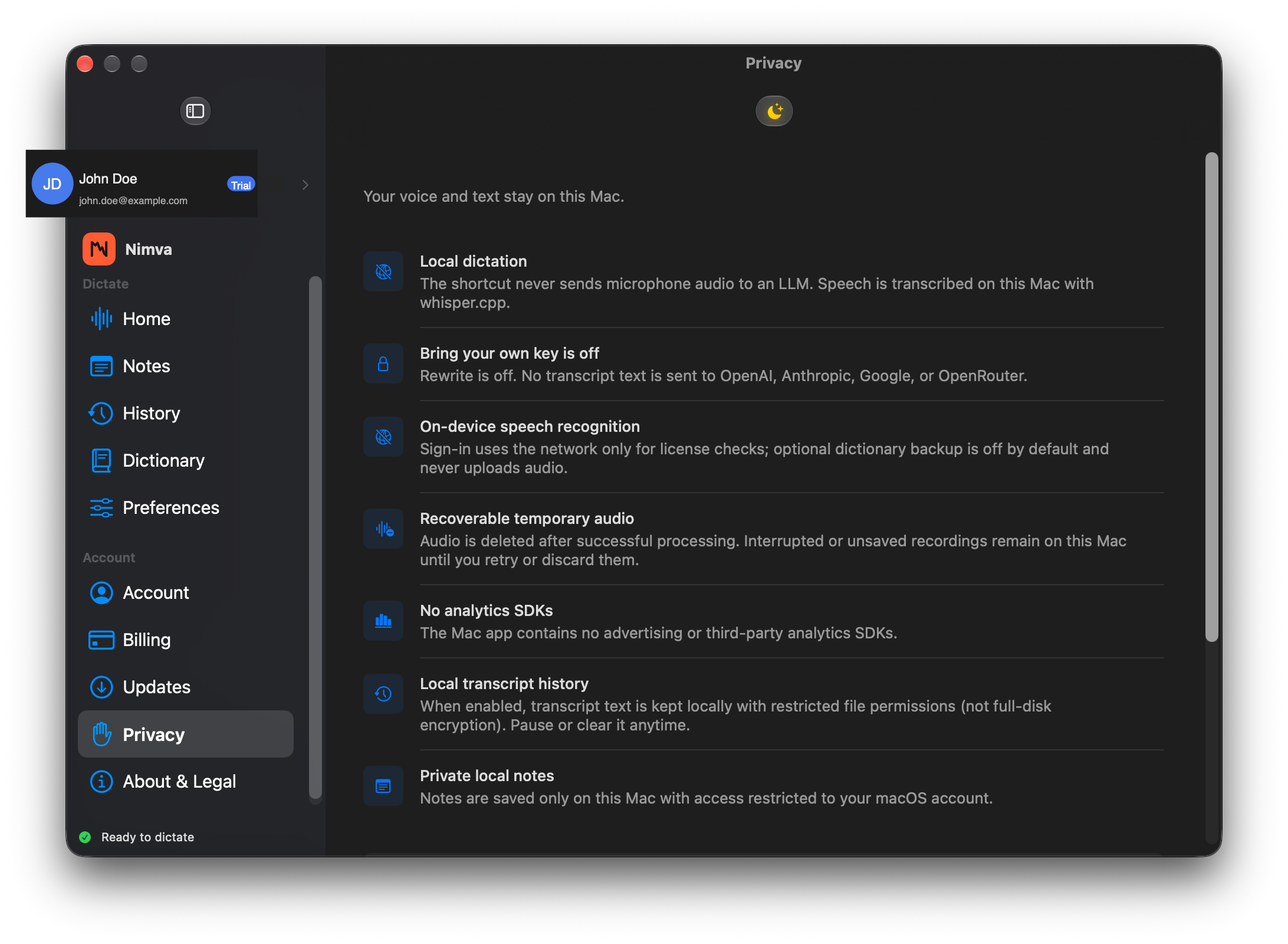
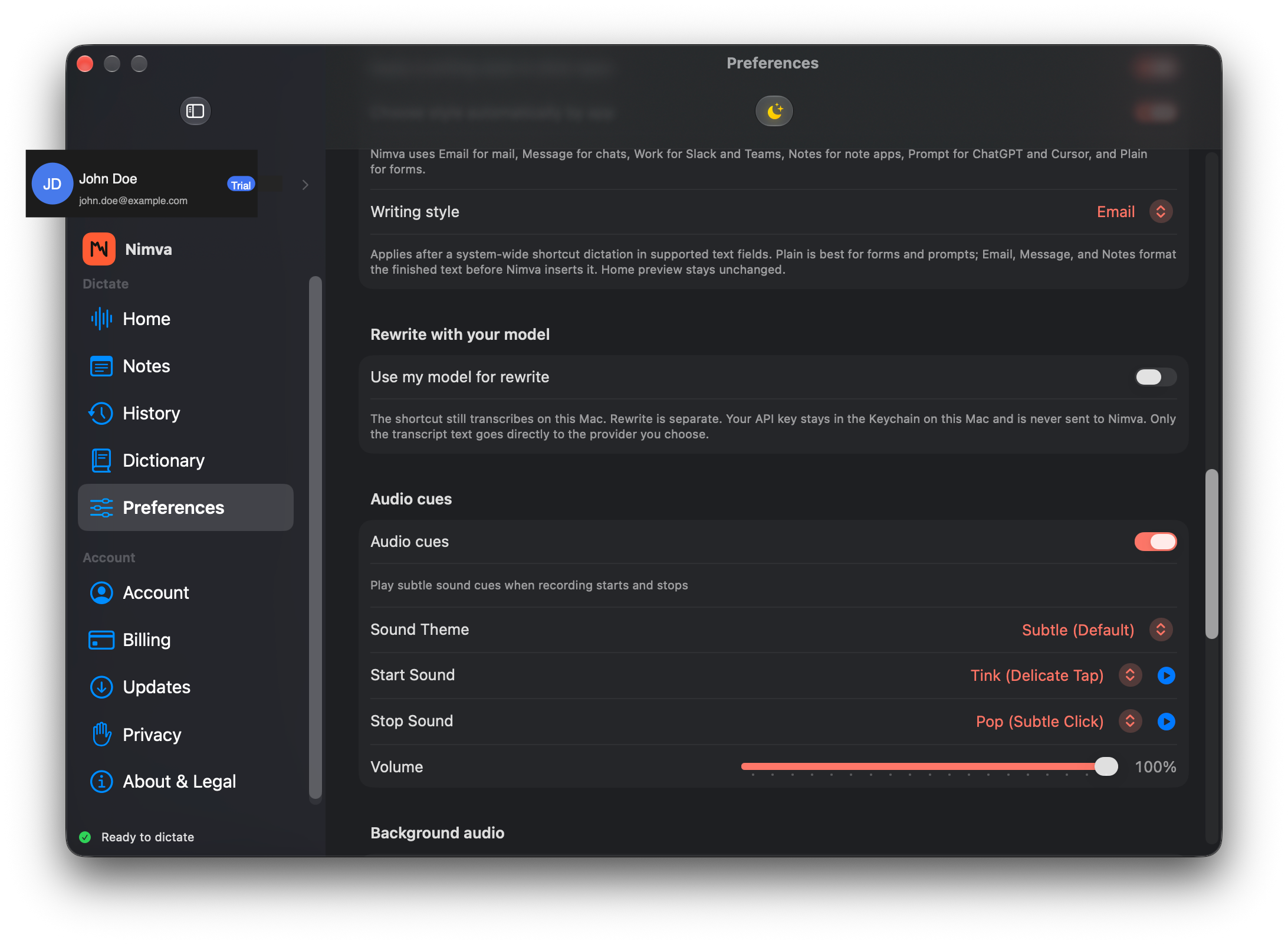
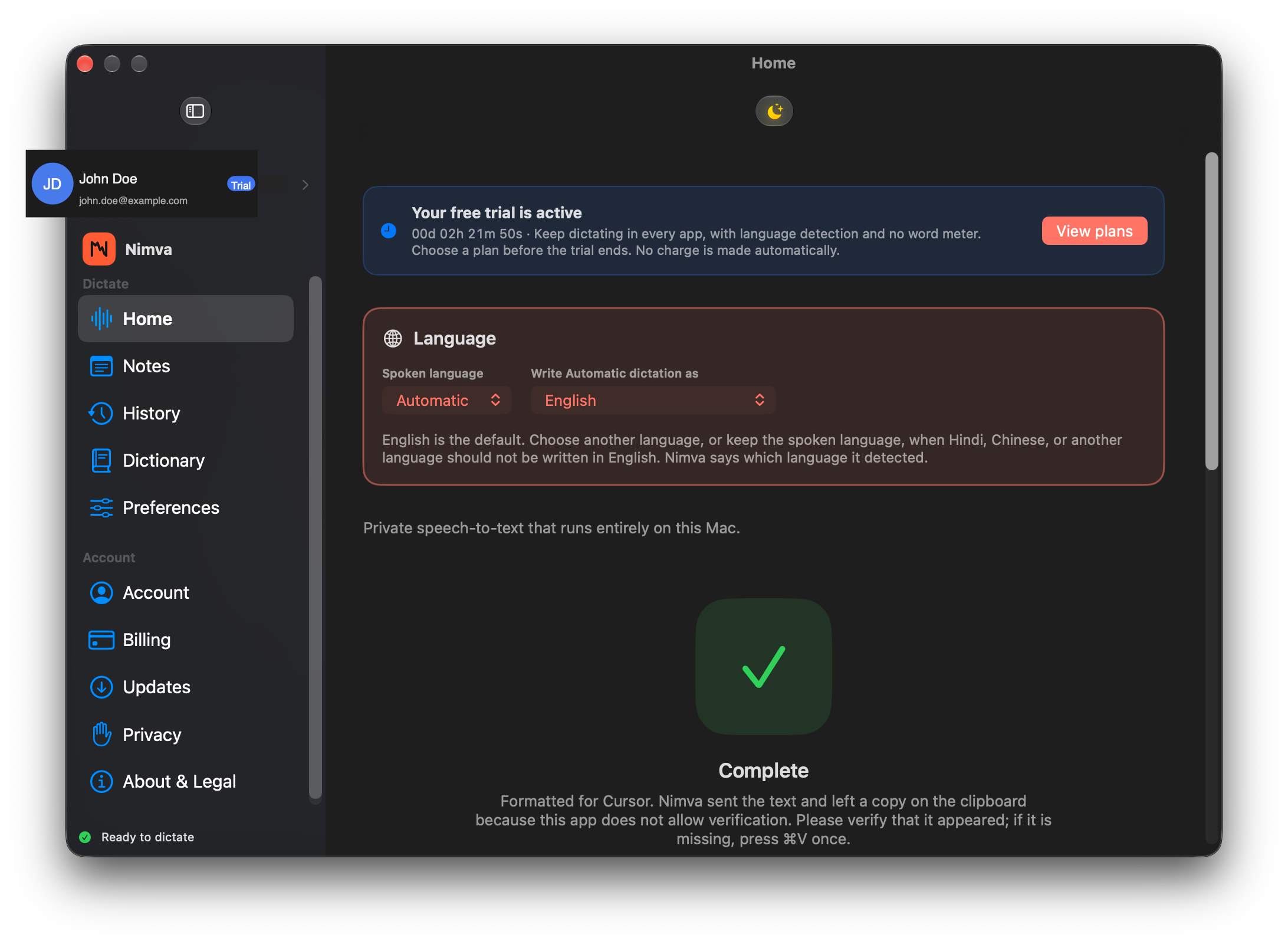
Chaque affirmation ci-dessous est une vraie partie de l’app Mac. Les captures viennent de la fenêtre Nimva en direct; l’Historique utilise des transcriptions d’exemple pour la confidentialité.
Parlez aussi longtemps que vous voulez. Aucun plafond hebdomadaire de mots, aucun compteur de minutes, aucun quota qui diminue discrètement après le lancement.
Pro et l’essai débloquent le même accès à la dictée — vous ne vous mesurez pas à un chiffre de tableau de bord.
02
La parole reste sur ce Mac
Quand vous maintenez le raccourci, l’audio du micro pour la dictée est transcrit sur ce Mac. Le chemin de reconnaissance n’envoie pas cet audio à Nimva pour la transcription.
Les réglages de confidentialité dans l’app précisent ce qui reste local, pour vérifier l’affirmation dans le produit — pas seulement sur une page marketing.
03
Écrivez dans l’app que vous utilisez déjà
Appuyez sur le raccourci pendant que Mail, Messages, Notes, votre éditeur ou une autre app Mac a le focus. Lorsque l’accessibilité le permet, Nimva insère la transcription au curseur.
Si une app bloque l’insertion, le texte reste dans le presse-papiers pour coller et continuer.
04
Option droite démarre et arrête
Par défaut, Option droite — appuyez pour écouter, appuyez encore pour arrêter. Un petit HUD montre que Nimva vous a entendu sans voler la fenêtre au premier plan.
Préférez une autre touche? Changez le raccourci d’enregistrement dans Préférences et gardez la même habitude démarrer/arrêter.
05
Il nomme la langue qu’il a entendue
La détection automatique de la langue parlée étiquette ce que Nimva a entendu, tandis que la cible d’écriture décide comment la transcription est rédigée. L’anglais est la langue écrite par défaut, et vous pouvez la changer.
Détection et écriture restent alignées sur Accueil, pour toujours voir quel chemin de langue a produit le texte.
06
Les langues que nous offrons vraiment
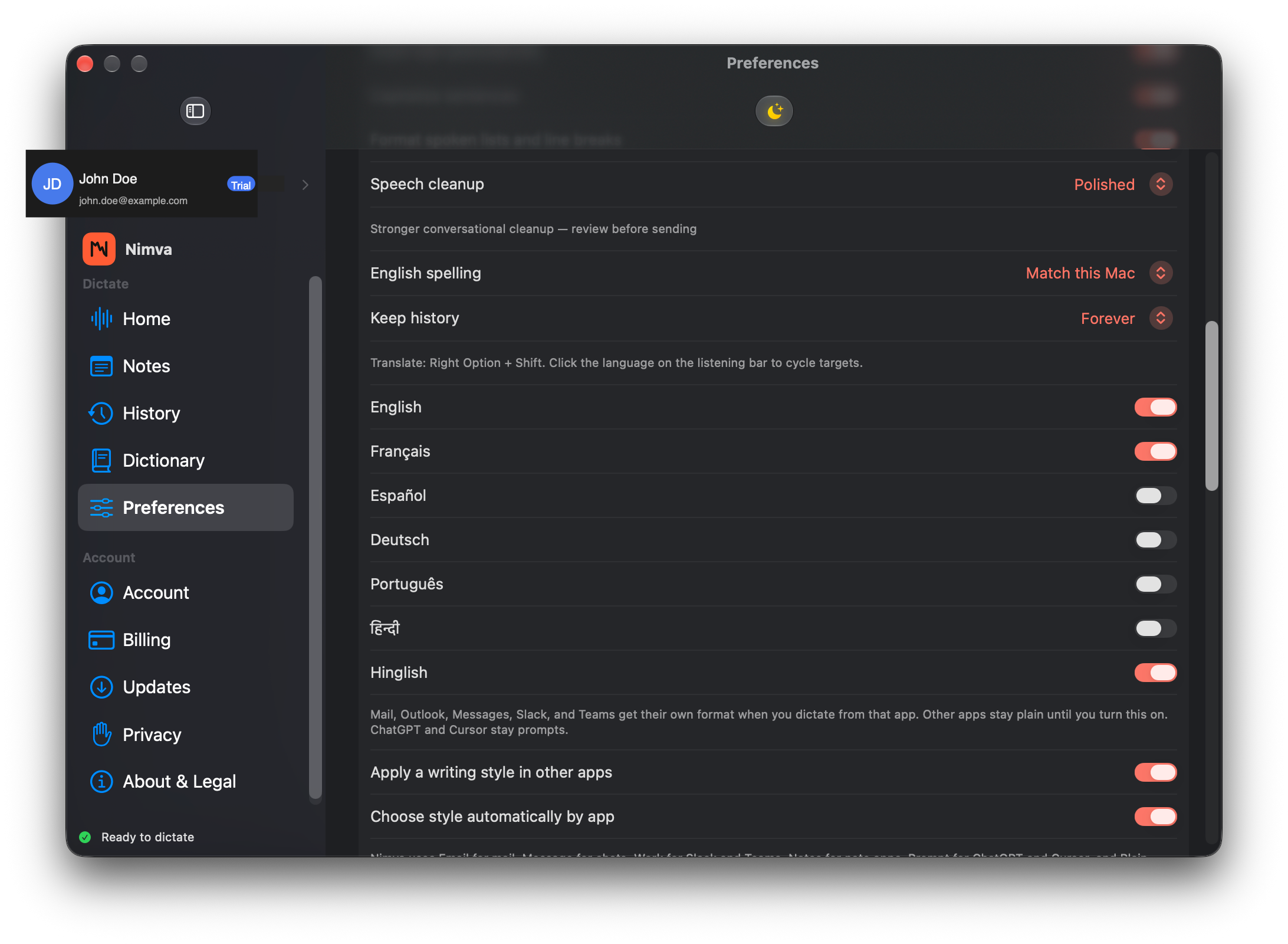
Choisissez English, Français, Español, Deutsch, Português, Hindi, Hinglish, ou continuez dans la langue parlée. Ce sont les cibles que nous livrons — pas une liste gonflée de « 100 langues ».
La qualité varie selon la langue et le micro. Préférez l’honnêteté à un menu gonflé.
07
Mise en forme pour l’app devant vous
Quand vous dictez dans Mail, Outlook, Messages, Teams et apps similaires, Nimva peut appliquer une mise en page adaptée — salutation, corps, formule de politesse où il faut.
C’est une mise en forme locale pour l’app au premier plan, pas une réécriture infonuagique qui invente un autre sens.
08
Littéral, équilibré ou soigné
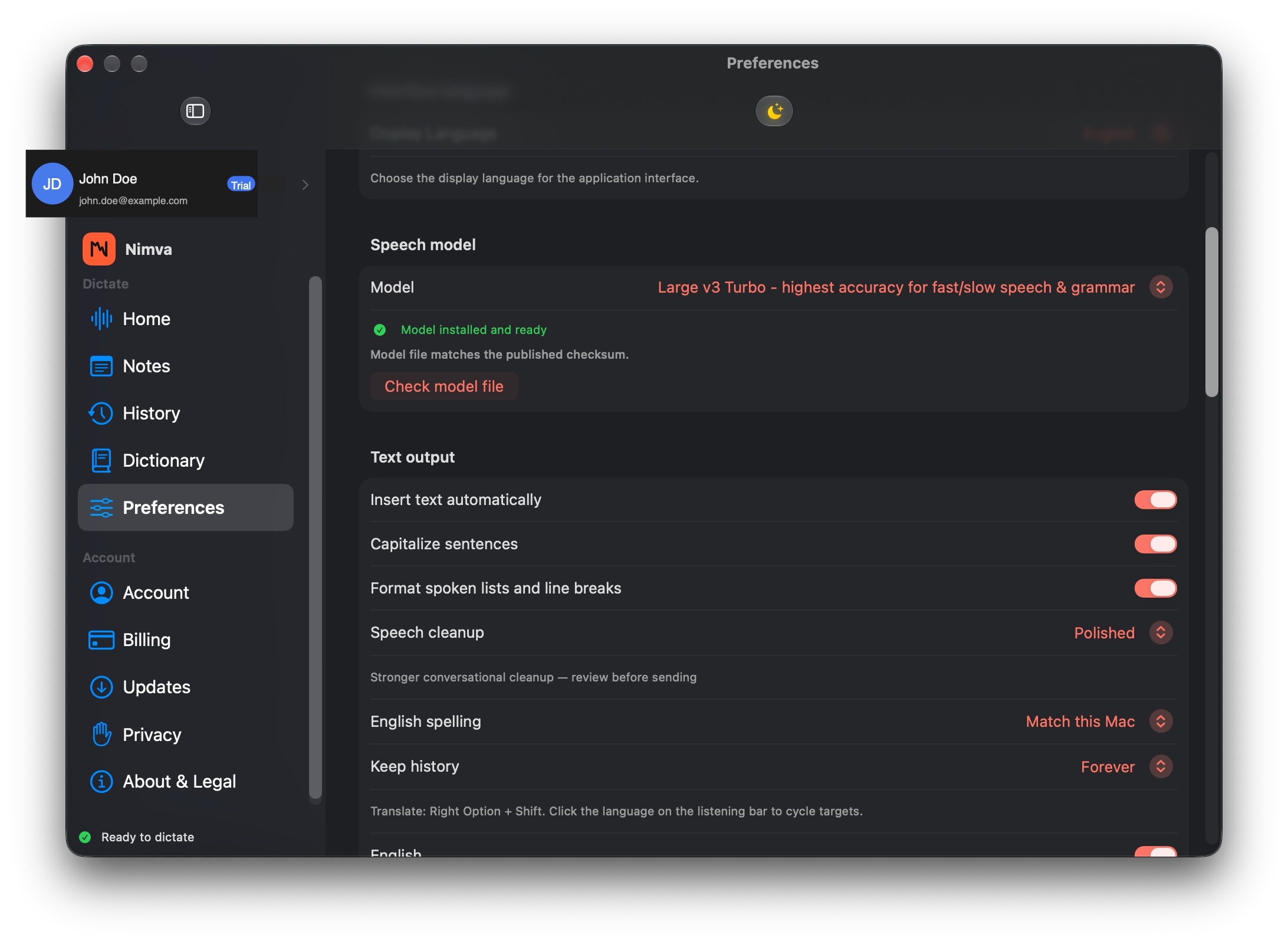
Le nettoyage de parole tourne sur ce Mac. Littéral garde fillers et faux départs pour une capture quasi brute. Équilibré et soigné retirent euh, répétitions et hésitations pour un brouillon plus prêt à envoyer.
Vous choisissez le niveau dans Préférences; il s’applique aux nouvelles dictées sans envoyer l’audio hors appareil pour le nettoyage.
09
Un dictionnaire personnel sur ce Mac
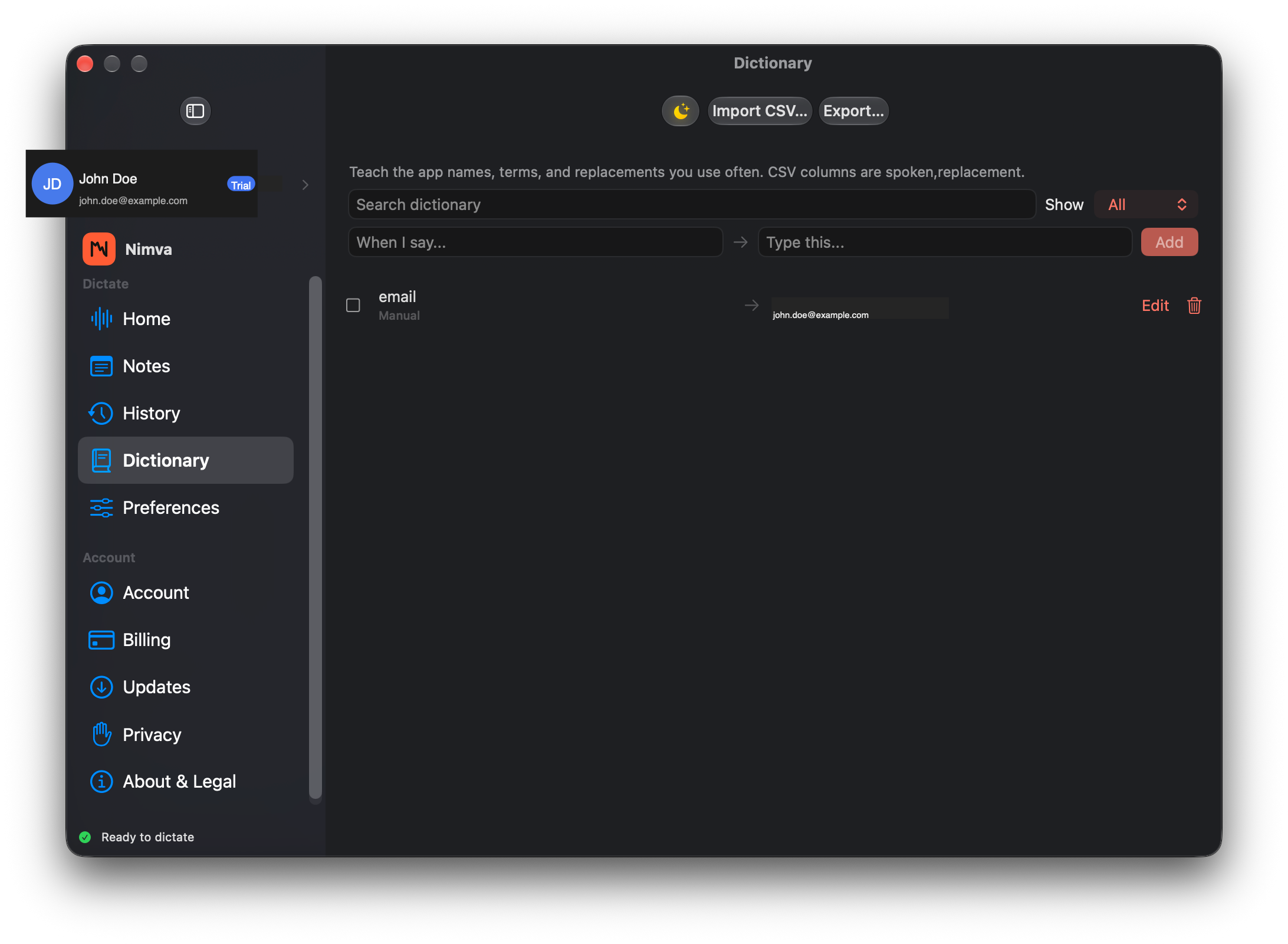
Apprenez à Nimva les noms, produits, acronymes et termes que vous dites souvent. Cherchez, modifiez et importez pour mapper le parlé à l’orthographe voulue.
Le dictionnaire vit sur ce Mac. Il n’est pas entraîné dans un vocabulaire nuage partagé à partir de votre parole.
10
Orthographe anglaise que vous choisissez
Après le nettoyage anglais, suivez l’orthographe de ce Mac — ou verrouillez É.-U., R.-U. ou Canada pour garder colour/color et organise/organize cohérents.
Une préférence, appliquée sur l’appareil, pour que les brouillons ne basculent pas de locale en plein courriel.
11
L’historique reste sur ce Mac
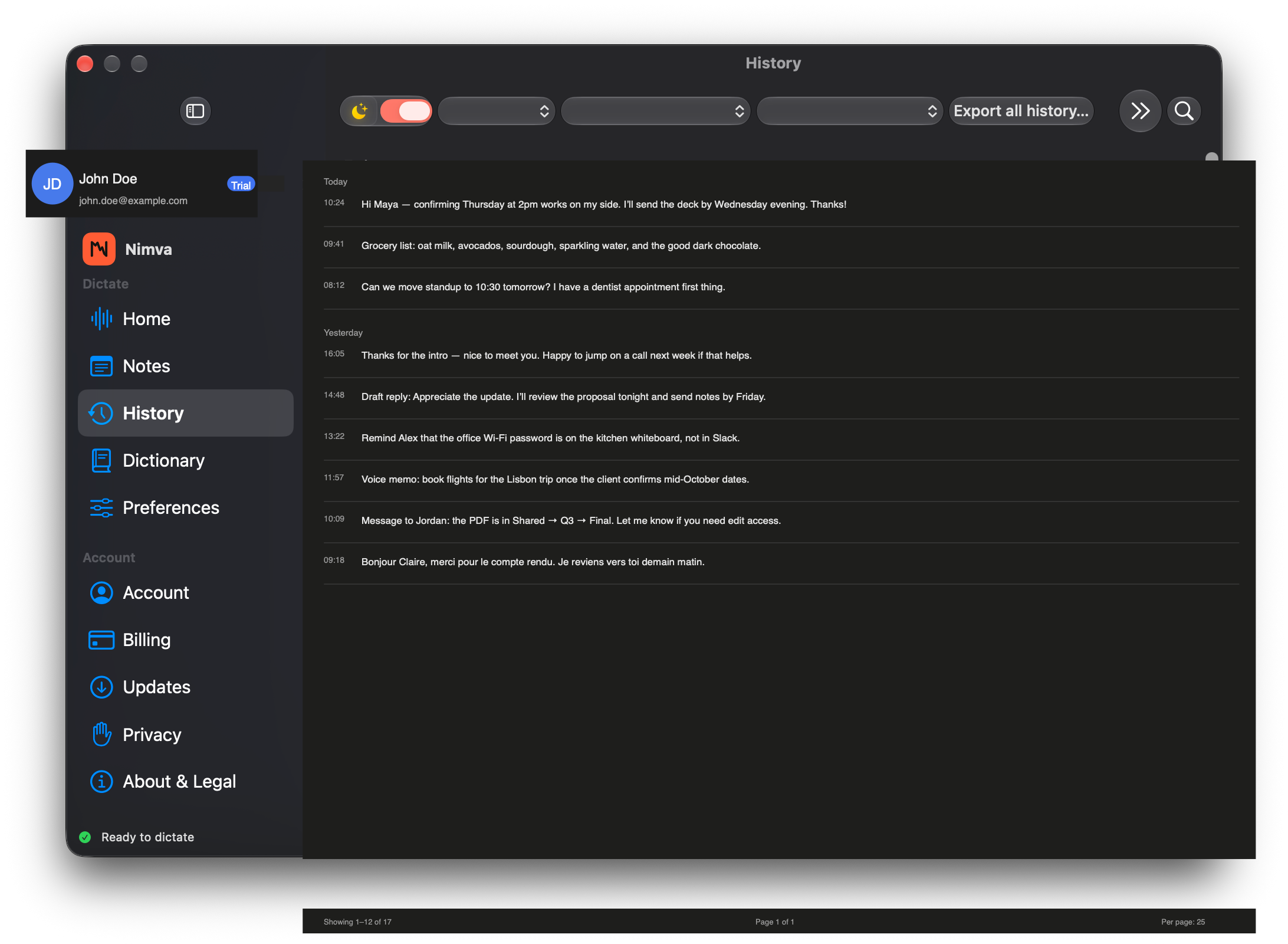
Les transcriptions passées restent dans un Historique local que vous pouvez chercher, exporter, mettre en pause ou effacer. Ce n’est pas un « coffre chiffré » séparé — le stockage utilise les permissions de fichiers Mac normales pour les données de cette app.
Utile pour une ligne plus tôt aujourd’hui sans fouiller d’autres apps. Désactivez l’enregistrement pour une page blanche.
12
Hors ligne une fois le modèle installé
Une fois le modèle de parole installé, la dictée peut tourner sans réseau. Mode avion, Wi‑Fi de café instable ou réseau de bureau verrouillé ne doivent pas arrêter un brouillon.
La licence peut encore exiger une vérification en ligne occasionnelle après la grâce hors ligne — c’est distinct de la reconnaissance.
13
Les enregistrements interrompus restent locaux
Si une prise est coupée — sommeil, quitter, ou un hic — l’audio temporaire récupérable reste sur ce Mac pour réessayer la transcription ou le rejeter vous-même.
Vous gardez le contrôle des restes. L’audio incomplet n’est pas envoyé à un serveur « au cas où ».
14
Réécriture avec votre propre clé
La réécriture optionnelle est désactivée jusqu’à activation. Quand vous demandez, seul le texte de transcription va au modèle configuré — pas le flux micro par défaut pour cette étape.
Votre clé API reste dans le trousseau Mac. Ce fournisseur vous facture; Nimva ne revend pas leur usage comme son propre forfait de réécriture nuage.
15
Same app on every plan
Connectez-vous et obtenez un essai de 7 jours sans carte — les mêmes fonctions de dictée que vous garderez après avoir choisi un forfait.
Passe Fondateur, Mensuel et Annuel diffèrent par le paiement, pas par un jeu « lite » réduit. Une app; la facturation est la fourche.
Compagnon de bureau
Découvrez NIMO
Le compagnon flottant de Nimva sur Mac — écoute avec vous, reste sur le bureau, et garde la dictée humaine. La marque Meaning reste le logo; NIMO est la personnalité.